

Si vous avez cherché un client de messagerie solide en 2025, vous savez déjà à quel point l’espace est encombré. Entre les options de la vieille école comme Outlook et les applications plus récentes et minimalistes comme Spark ou eM Client, il est difficile d’en choisir une qui soit réellement efficace et qui rende votre boîte de réception plus facile à gérer.
On this page
TL;DR
- Après des tests pratiques et une évaluation professionnelle, Mailbird s’impose comme un client de messagerie robuste conçu pour les utilisateurs axés sur la productivité.
- Forte de plusieurs années de développement, la plateforme offre une boîte de réception unifiée, une intégration fluide avec des outils tels que Google Calendar, WhatsApp et Slack, ainsi que des fonctionnalités avancées telles que la mise en veille des e-mails, la lecture rapide et le suivi des messages.
- Son interface moderne et conviviale est soutenue par de solides commentaires d’utilisateurs et des mises à jour régulières d’une équipe de développement de confiance.
- Pour les utilisateurs axés sur la productivité, Mailbird est le meilleur client de messagerie grâce à sa prise en charge multiplateforme et à son interface intuitive et conviviale.
- Bien que le modèle freemium ait ses limites et que les termes de la « licence à vie » aient suscité des inquiétudes chez les utilisateurs, Mailbird reste une solution très appréciée des professionnels et des petites équipes à la recherche d’une expérience de messagerie de bureau fiable.
Il existe de nombreux clients de messagerie pour Windows et MacOS, chacun offrant des fonctionnalités et des expériences utilisateur différentes, mais Mailbird se démarque en proposant une approche plus rationalisée et intégrée par rapport à ces alternatives. C’est là que Mailbird intervient.
Au premier coup d’œil, Mailbird semble être une solution complète. Il est propre, rapide et moderne, et regroupe en un seul endroit tout ce qui concerne la messagerie électronique, le calendrier, les contacts et les applications tierces. Sa conception légère garantit une expérience rapide, sans encombrement et sans complexité inutile.
La compatibilité multiplateforme de Mailbird, client pour Windows qui prend désormais en charge Mac, en fait un choix polyvalent pour les utilisateurs des deux systèmes d’exploitation. Pour tous ceux qui souhaitent contrôler plusieurs boîtes de réception sans se perdre dans les menus et les écrans de configuration, il s’agit d’une solution gagnante.
Dans cet article, je vais vous expliquer comment Mailbird fonctionne dans le monde réel. Nous analyserons l’interface utilisateur, les fonctionnalités et les intégrations d’applications.
À la fin, vous saurez si Mailbird vaut votre temps (et votre argent) ou si vous devriez aller voir ailleurs.
Mailbird offre une suite complète de fonctionnalités, y compris des intégrations d’applications, des outils avancés de gestion des courriels, des options de personnalisation et des améliorations de la productivité comme la rédaction de courriels assistée par l’IA et l’organisation robuste de la boîte de réception.
Expérience avec Mailbird
Pourquoi ai-je essayé Mailbird en premier lieu ?
À l’époque, je jonglais avec trois comptes de messagerie : professionnel, freelance et personnel. Thunderbird me semblait encombrant. Outlook avait l’air d’appartenir à un bureau de 2005. J’avais besoin de quelque chose de rapide, de moderne et de simple à configurer. C’est alors que j’ai découvert Mailbird.
J’avais entendu dire qu’elle s’inspirait de Sparrow, une application de messagerie électronique réservée aux Mac qui jouissait d’un véritable culte avant d’être rachetée par Google. Cela m’a convaincu. J’ai installé Mailbird sur mon ordinateur portable Windows, j’ai ajouté tous mes comptes en moins de dix minutes et je n’ai pas regardé en arrière pendant des mois.
La version initiale de Mailbird s’était déjà forgée une solide réputation de convivialité et d’innovation, ce qui a influencé ma décision de l’essayer.
Qu’est-ce qui m’a attiré ?
La première chose que j’ai aimée ? La boîte de réception unifiée. Enfin, je pouvais voir tous mes messages provenant de Gmail, d’Outlook et même de mon ancien compte Yahoo dans une seule et même liste. Je n’avais plus besoin de changer d’onglet et d’en faire quelque chose de désordonné.
En outre, il est doté d’une interface élégante, d’une gestion intelligente des dossiers et d’intégrations intégrées. La fonctionnalité de l’interface utilisateur de Mailbird s’est vraiment démarquée, elle est conçue pour améliorer la convivialité avec des vues personnalisables et une mise en page intuitive.
J’ai pu intégrer Slack, WhatsApp, Google Calendar et Dropbox, le tout dans la fenêtre de Mailbird.
Honnêtement, j’avais l’impression d’avoir un tableau de bord de productivité tout-en-un. J’ai même commencé à le recommander à mes amis et clients qui détestaient les boîtes de réception encombrées.
Qu’est-ce qui a changé en 2025 ?
Aujourd’hui, Mailbird est plus performant que jamais. Il a finalement fait son chemin vers macOS, la version Mac étant sortie récemment, une étape importante pour les personnes qui, comme moi, travaillent sur plusieurs plateformes. La mise en page s’est affinée et la rédaction d’e-mails assistée par l’IA a été ajoutée, ce qui semble prometteur.
Mais l’expérience de base ? Elle est pour l’essentiel aussi bonne que dans mes souvenirs, voire meilleure à certains endroits.
Conception et interface utilisateur
L’une des meilleures expériences d’interface utilisateur sur ordinateur de bureau
Commençons par l’interface utilisateur. L’interface de Mailbird est toujours aussi géniale. Elle est fluide, réactive et agréable à regarder. Que vous ayez deux comptes ou dix, la présentation ne vous semble jamais étriquée. Tout est à portée de main, et il n’est pas nécessaire de fouiller dans des menus interminables pour trouver les outils de base.

Barre latérale, boîte de réception unifiée, panneaux de prévisualisation personnalisés
La barre latérale affiche vos comptes, dossiers et applications connectées dans une pile verticale épurée. Au milieu, vous trouverez la liste des messages et, à droite, le volet de prévisualisation.
Vous pouvez personnaliser la mise en page pour afficher plus ou moins de choses qui vous intéressent. Personnellement, j’apprécie que l’aperçu soit toujours ouvert, ce qui m’évite de devoir double-cliquer sur chaque message.
Et cette boîte de réception unifiée ? C’est toujours l’une des meilleures implémentations que j’ai vues. Elle est rapide, codée par couleur et permet d’organiser les différents comptes sans les mélanger.
La version Mac enfin disponible
La sortie de la version Mac a été un événement majeur. Mailbird a été réservé à Windows pendant des années, et le fait de l’étendre enfin à macOS a attiré un tout nouveau groupe d’utilisateurs.
La version Mac a été officiellement lancée en octobre, marquant une étape importante pour l’entreprise et ses utilisateurs. J’ai testé la version Mac pendant une semaine, elle fonctionne très bien pour le courrier électronique de base et son apparence est tout aussi soignée.
L’application semble aussi stable que la version Windows, en particulier lors de la connexion de calendriers ou de comptes Exchange. Elle est tout à fait utilisable. Mais si vous souhaitez une utilisation de niveau « Pro » pour Mac, vous risquez d’être un peu déçu !
Thèmes de couleurs, options de mise en page, navigation fluide
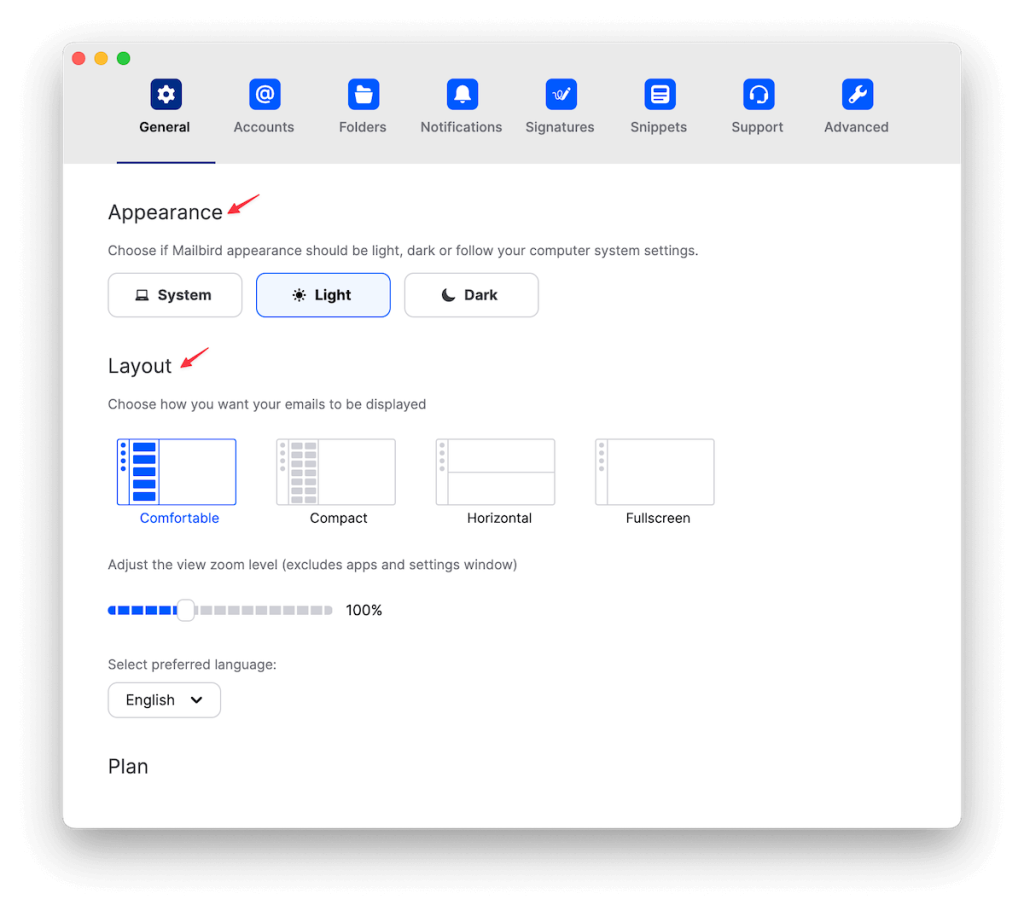
Vous pouvez tout modifier, comme le thème clair ou foncé, la barre latérale à gauche ou à droite, les sons de notification, l’espacement des messages et même les polices de caractères. Si vous voulez quelque chose de minimal, vous l’avez. Si vous aimez la séparation visuelle entre les comptes, Mailbird peut aussi le faire.
Chaque action, comme l’archivage, la réponse et la mise en veille, est très rapide. Aucun décalage n’est perceptible, même avec des boîtes de réception volumineuses.
Verdict de convivialité pour Windows et macOS
Si vous êtes sous Windows, Mailbird est l’un des clients de messagerie les mieux conçus du moment. Il est moderne, ne vous surcharge pas d’options et fonctionne rapidement. Sur Mac, c’est un bon début et il ne tardera pas à rattraper les autres.
L’interface est le point fort de Mailbird. Mais comme nous le verrons plus loin, les fonctionnalités ne sont qu’une partie de l’histoire.
Principales fonctions de Mailbird que j’aime
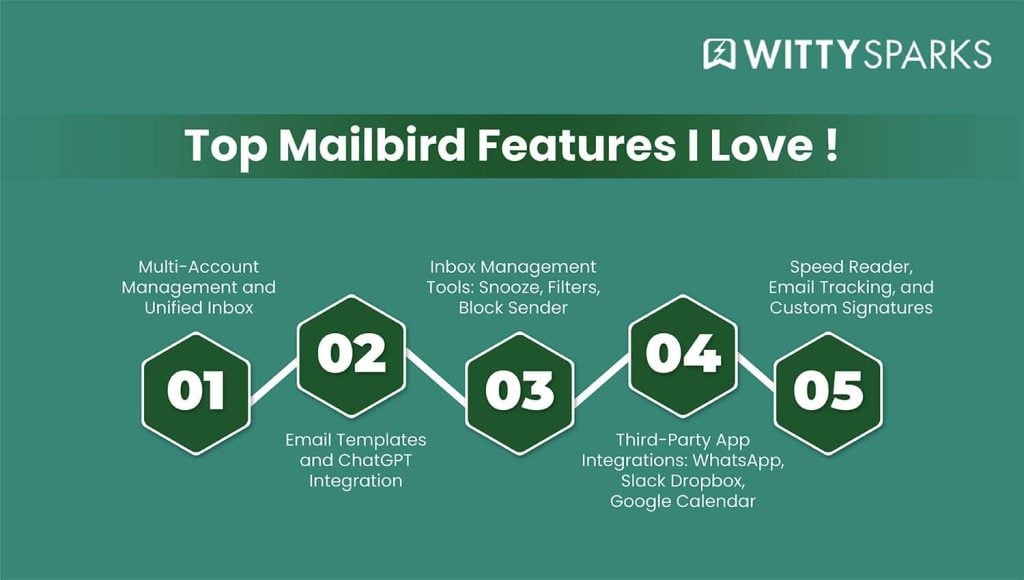
L’un des aspects les plus remarquables de Mailbird est sa puissante automatisation de la gestion des courriels, qui comprend des fonctions permettant de déplacer les courriels vers des dossiers spécifiques ou vers la corbeille, afin de garder votre boîte de réception organisée.
1. Gestion de plusieurs comptes et boîte de réception unifiée
Gérer plusieurs comptes de messagerie était autrefois un véritable casse-tête. Avec Mailbird, ce n’est plus le cas. Vous pouvez ajouter plusieurs comptes comme Gmail, Google Workspace, Outlook, Yahoo, IMAP et tout afficher dans une seule boîte de réception unifiée.
Vous n’avez pas besoin de changer d’écran ou de saisir à nouveau des mots de passe. Tout s’affiche proprement et il est facile de savoir quel message provient de quel compte.
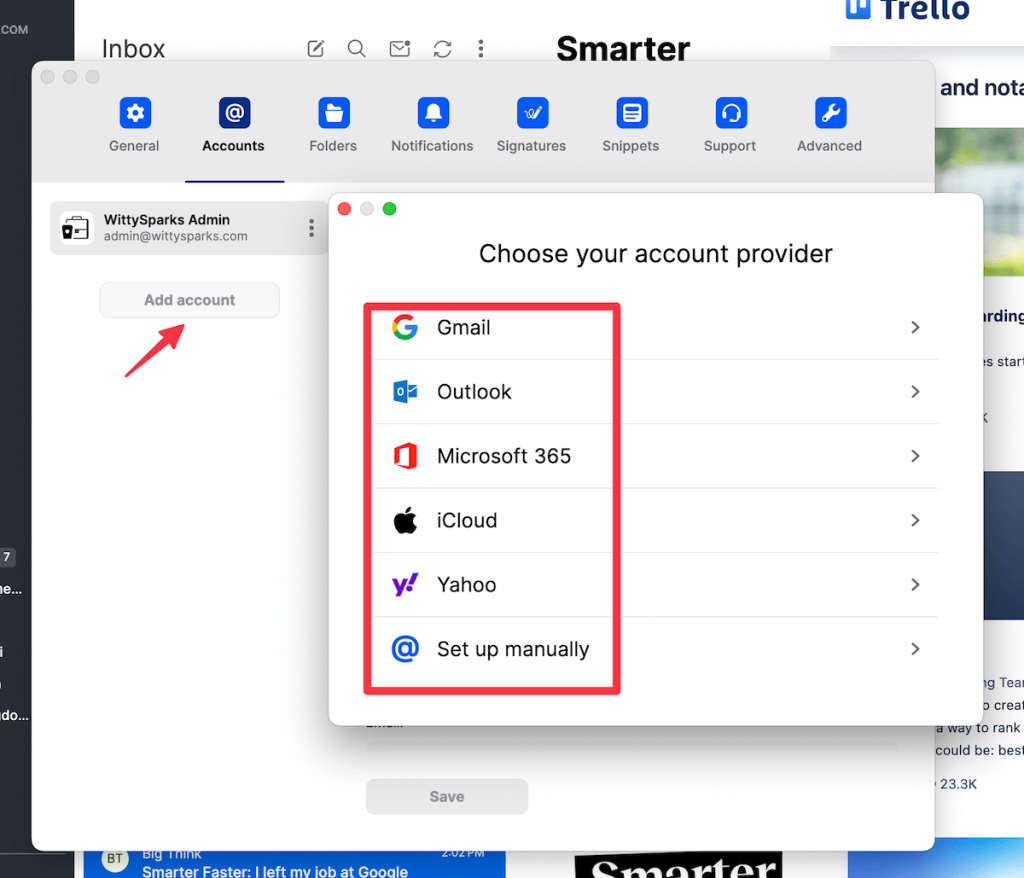
Vous pouvez coder les comptes par couleur, appliquer des paramètres spécifiques à chacun d’entre eux et même activer ou désactiver les notifications pour chaque boîte de réception. Ce service a été conçu pour les personnes qui ont plusieurs tâches à accomplir. Ainsi, si vous traitez les e-mails de vos clients, si vous avez un emploi de jour ou si vous travaillez à côté, vous pouvez mettre fin au chaos grâce à cette fonctionnalité.
2. Modèles d’e-mails et intégration de ChatGPT
Les modèles de courrier électronique de Mailbird permettent de gagner beaucoup de temps. Vous écrivez un message une fois, vous l’enregistrez en tant que modèle et vous le réutilisez en quelques clics. Cela fonctionne très bien pour les suivis, les mises à jour de statut ou tout autre email répétitif que vous envoyez régulièrement. Vous n’avez plus besoin de copier-coller d’anciens messages.
Ils ont également commencé à intégrer ChatGPT. Le seul problème ? Pour l’instant, elle n’est disponible que pour les utilisateurs premium !
Grâce à cette intégration, vous pouvez mettre en évidence un brouillon et demander à l’IA d’améliorer le ton, de réécrire le message ou même de générer une réponse rapide. Si vous êtes bloqué dans la rédaction de vos courriels, cet outil vous aidera à sortir rapidement de cette impasse. Cette fonctionnalité ajoute une valeur étonnante à la capacité de Mailbird.
3. Outils de gestion de la boîte de réception : Snooze, Filtres, Blocage de l’expéditeur
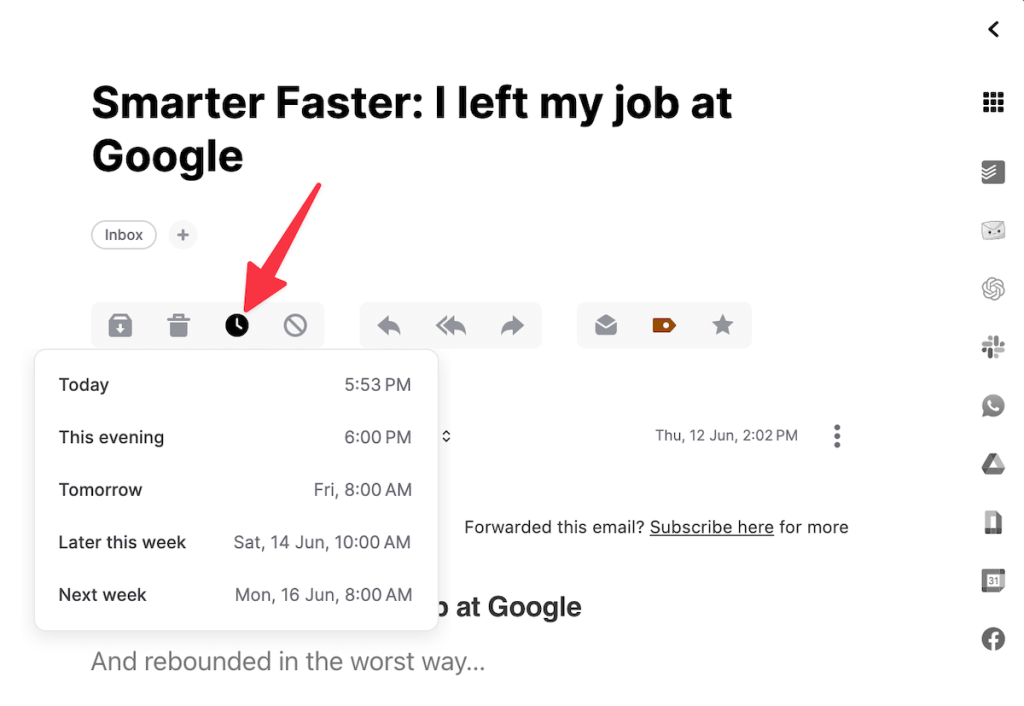
Mailbird est doté d’outils intégrés qui vous aident à prendre le contrôle de votre boîte de réception. La fonctionSnooze vous permet de retarder les courriels non urgents. Vous choisissez le moment où ils réapparaissent. Ce peut être plus tard dans la journée, demain ou la semaine prochaine, et ils disparaissent d’ici là. C’est idéal pour rester concentré.
Les filtres vous permettent d’automatiser des actions simples telles que l’archivage des lettres d’information ou la signalisation des messages importants. Vous pouvez également configurer des filtres pour identifier et gérer les messages contenant des pièces jointes volumineuses, telles que des images, ce qui vous permet d’optimiser le stockage dans la boîte de réception et d’automatiser le nettoyage.
Bien qu’elles ne soient pas aussi puissantes que celles de Gmail, elles gèrent bien les tâches de nettoyage quotidiennes.
L’outil Bloquer l’expéditeur est simple mais efficace. Vous recevez du spam d’un expéditeur aléatoire ? Bloquez-le une fois et il ne vous dérangera plus. Vous n’avez plus besoin d’outils tiers pour cela.
4. Intégrations d’applications tierces
WhatsApp, Slack, Dropbox, Google Calendar et plus encore.
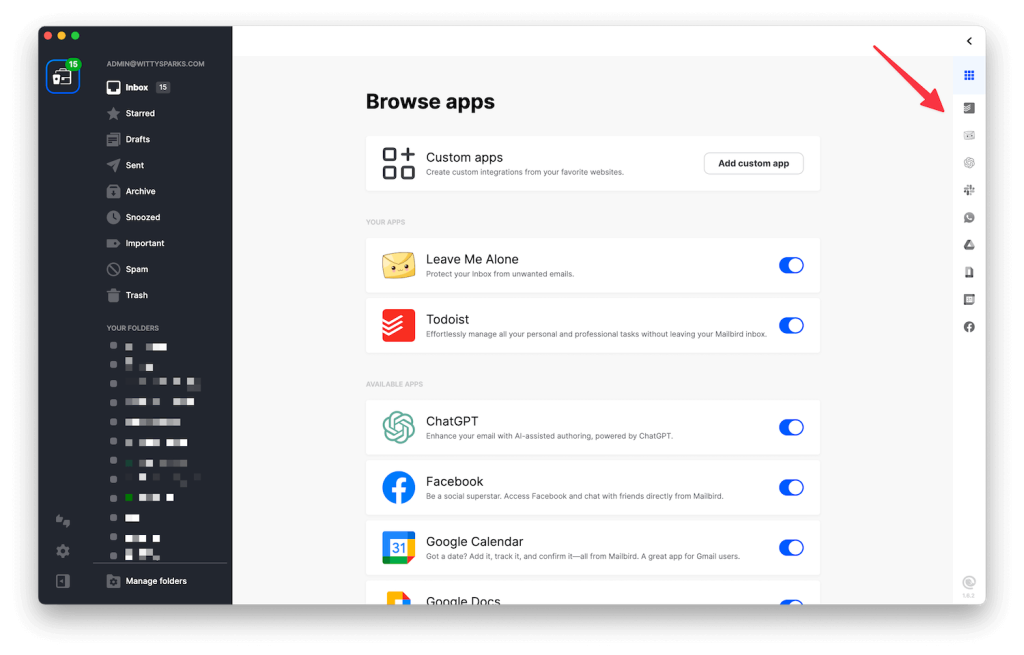
Lorsque vous utilisez un outil ou un logiciel, vous ne l’utilisez pas seul. C’est pourquoi je suis toujours à la recherche d’un logiciel qui offre des intégrations tierces faciles. Et Mailbird ne m’a pas déçu !
Vous pouvez connecter des applications telles que Slack, WhatsApp, Dropbox et Google Calendar directement dans le client. Tout est regroupé sous un même toit, vous n’avez donc pas besoin de changer d’onglet en permanence (une chose que je déteste le plus !).
Vous pouvez consulter votre calendrier, partager un fichier ou répondre à un message WhatsApp sans quitter votre boîte de réception. Cela rationalise votre flux de travail et réduit les distractions. Si votre journée de travail passe par ces outils, vous économisez des clics et de la charge mentale.
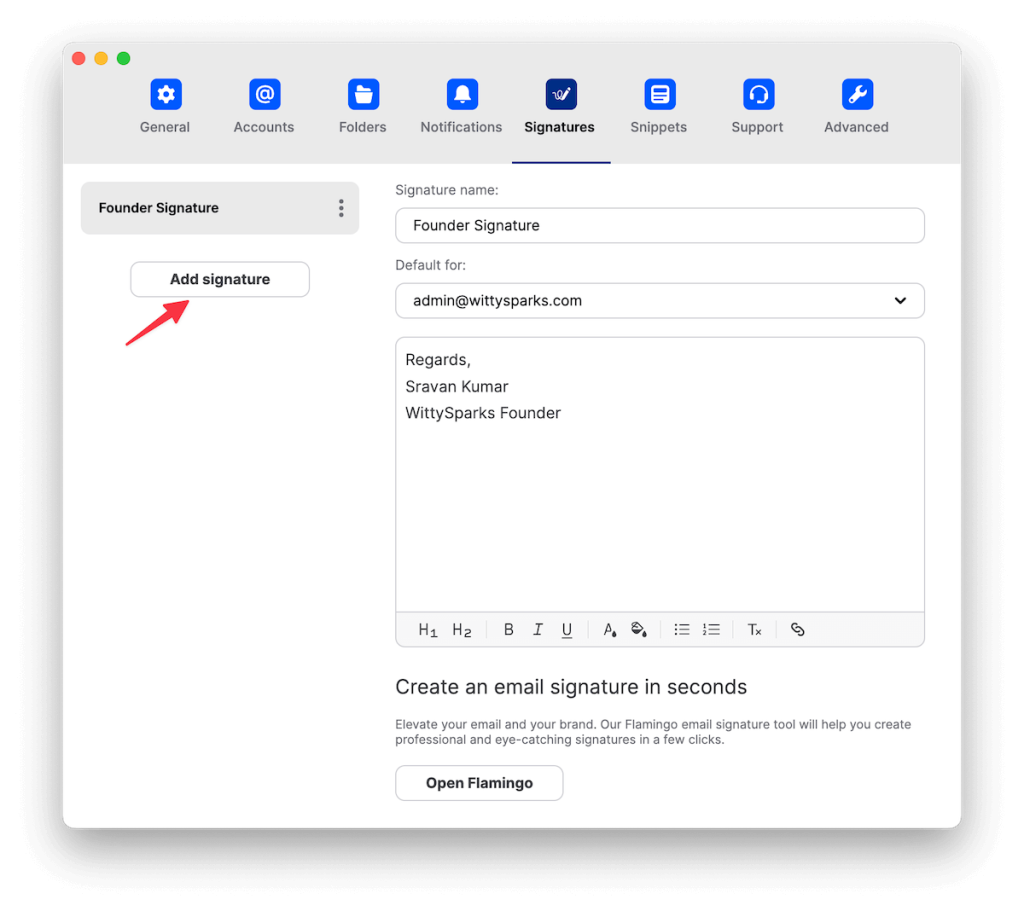
5. Speed Reader, suivi des courriels et signatures personnalisées
Mailbird ajoute également quelques fonctions supplémentaires uniques. Speed Reader fait clignoter le message mot par mot dans une séquence rapide, à la manière d’un entraîneur de lecture personnel. C’est plus amusant que fonctionnel, mais c’est là.
Le suivi des courriels indique quand votre message a été ouvert. Vous n’avez pas besoin de deviner si quelqu’un a vu votre message ; l’ouverture est confirmée par un statut. L’éditeur de signatures est solide. Vous pouvez créer des signatures propres et professionnelles avec des liens, des logos et des designs personnalisés pour chaque compte.
Sécurité et vie privée
Client local, stockage local : Plus sûr dès la conception
Mailbird fonctionne comme une application locale de bureau. Cela signifie que vos courriels, vos contacts et vos paramètres sont stockés sur votre appareil. Quand ils ne sont pas stockés sur un serveur cloud tiers, c’est bon. Pour la plupart des utilisateurs, c’est un gros avantage.
Si vous craignez des accès non autorisés ou des fuites de données, le stockage local ajoute d’emblée une solide couche de protection.
Il n’y a pas de synchronisation constante avec des serveurs extérieurs, et Mailbird ne traite pas le contenu de vos courriels dans son backend. Tout se passe localement, ce qui limite les risques.
Cryptage SSL/TLS, analyse opt-out
Lorsque Mailbird se connecte à votre fournisseur de messagerie comme Gmail ou Outlook, il utilise le cryptage SSL/TLS. Cela permet de sécuriser vos données en transit. Ainsi, lorsqu’il extrait des messages, vérifie les mises à jour ou envoie des courriels, la ligne est sécurisée.
Mailbird recueille également des données d’utilisation anonymes afin d’améliorer les fonctionnalités et de corriger les bogues. L’avantage est que vous pouvez vous désengager complètement de ce suivi. Il n’est pas enterré profondément non plus. Le réglage est facile à trouver dans les préférences. Ce niveau de transparence est rare et mérite d’être mentionné.
Quelles sont les lacunes ?
Et maintenant, l’écart : Mailbird n’offre pas de chiffrement intégré de bout en bout. Vous ne pouvez pas utiliser PGP ou S/MIME en mode natif. Si vous souhaitez crypter entièrement vos courriels afin que seul le destinataire prévu puisse les lire, vous devrez utiliser des outils tiers ou passer à un client qui le prend en charge dès le départ.
Pour les courriels personnels ou professionnels ordinaires, ce n’est pas un problème. Mais si vous traitez des données sensibles ou si vous souhaitez un maximum de confidentialité, cela peut poser problème.
Mailbird met l’accent sur la facilité d’utilisation et le design. Il est suffisamment sûr pour une utilisation générale et possède certaines des meilleures fonctions de confidentialité que vous puissiez trouver à ce prix.
Bien que d’autres clients de messagerie puissent offrir un meilleur contrôle, tout est une question de préférences et de besoins personnels. Pour moi, la sécurité de Mailbird est plus que suffisante. Pour vous, c’est à vous de décider !
Examen des performances
Comment gère-t-il des milliers d’e-mails ?
Si vous avez archivé des années de courrier électronique, Mailbird tient plutôt bien la route. Il charge rapidement les boîtes de réception volumineuses et ne ralentit pas lorsque vous faites défiler des milliers de messages. Passer d’un compte ou d’un dossier à l’autre ne prend qu’une seconde ou deux, même lorsque vous synchronisez plusieurs comptes en arrière-plan.
Il n’y a pas de plantage ni de décalage bizarre. Tout ce que vous obtenez, c’est une maniabilité douce comme du beurre.
Vitesse de recherche, précision des filtres, utilisation des ressources
La recherche est rapide mais pas parfaite. Elle récupère assez rapidement les mots-clés des sujets et des expéditeurs, mais ne parvient pas toujours à trouver le contenu du corps de l’e-mail. Les filtres fonctionnent pour la plupart des cas d’utilisation, mais vous remarquerez qu’ils sont plus basiques par rapport à des outils puissants comme Outlook ou Clean Email.
En ce qui concerne les ressources du système, il est léger. Mailbird ne monopolise ni la mémoire ni le processeur. Même sur des machines plus anciennes, il fonctionne parfaitement.
Des bogues qui ont harcelé certains utilisateurs
En me penchant sur l’expérience d’autres utilisateurs, j’ai constaté que certains se plaignaient de bogues dans l’outil. Ce problème était plus fréquent chez les utilisateurs de Mac. Il s’est produit lors de la synchronisation du calendrier et de la configuration du compte Exchange. Mais pour être honnête, les rapports de tels bugs sont très limités.
En outre, même si de tels bogues apparaissent, ce n’est pas une fatalité. Nous savons tous que des bogues se produisent avec presque tous les outils existants. Ce qui est bien, c’est que l’équipe de développement de L’équipe de développement de Mailbird propose constamment de nouvelles mises à jour pour résoudre ce problème. Les choses se règlent donc plutôt bien.
Dans l’ensemble, les performances sont solides. Si vous êtes un petit utilisateur, un propriétaire de petite entreprise ou même une entreprise utilisant des centaines de courriels, cet outil peut faire le travail.
Top 3 des applications que j’utilise avec Mailbird
L’une des principales raisons pour lesquelles je suis resté fidèle à Mailbird est sa boîte de réception unifiée et son design épuré. Mais les avantages supplémentaires, comme l’intégration de tiers, ont été la cerise sur le gâteau.
Lorsque vous écrivez pour gagner votre vie, le fait de passer d’un outil à l’autre nuit à votre fluidité. Mais avec Mailbird, je peux accéder à mes outils de rédaction et de contenu les plus utilisés directement à partir de la barre latérale.
Voici les trois applications que je garde ancrées dans Mailbird tous les jours :
1. Evernote
Il m’aide à sauvegarder mes recherches, mes ébauches et mes idées.
Lorsque je rédige les grandes lignes d’un blog, que je stocke des coupures de presse sur le Web ou que j’enregistre des idées de contenu qui me viennent au milieu d’un message électronique, Evernote est mon outil de prédilection. Il est intégré à Mailbird, à portée de clic. Je n’ai pas besoin d’interrompre ma concentration ou d’ouvrir une autre fenêtre de navigateur. Si un courriel fait naître une idée de contenu, je la dépose instantanément dans mon carnet Evernote.
Je l’utilise également pour recueillir des citations, des liens et des idées de titres pour de futurs articles. Que je rédige un blog de longue haleine ou une campagne d’e-mailing rapide, c’est mon bloc-notes numérique qui est toujours prêt.
2. Trello
Vous pouvez gérer les calendriers de blogs et les flux de travail éditoriaux.
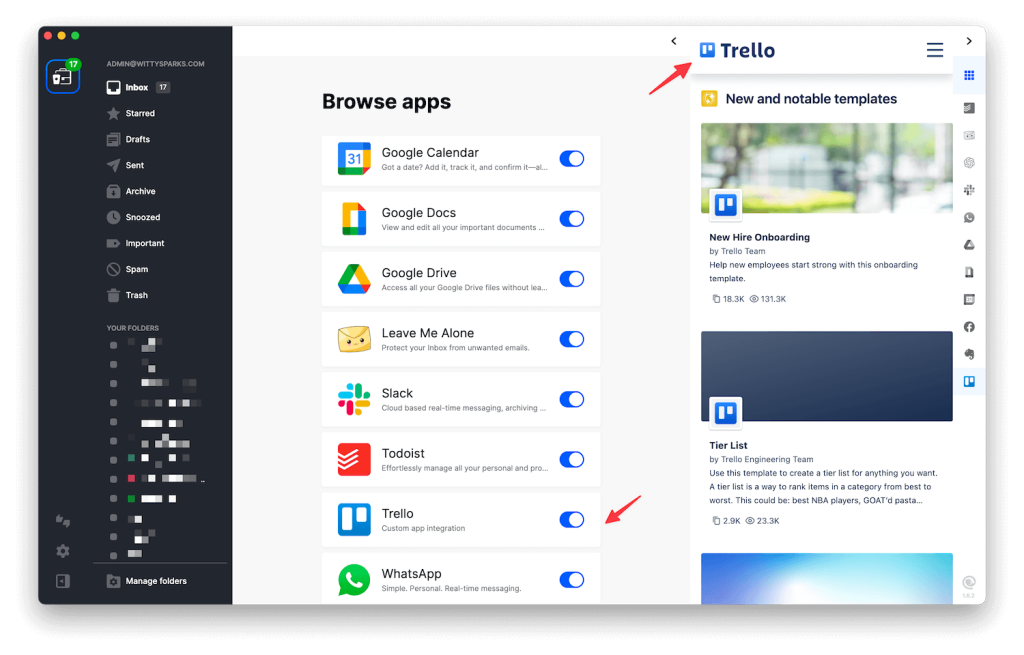
Je planifie tout mon blog sur Trello. Chaque sujet de blog est une carte. Je l’étiquette, je le planifie et je lui attribue un suivi. Peu importe qu’il s’agisse d’éléments de conception, de vérification des faits ou de création de messages sociaux.
Le fait que Trello soit intégré à Mailbird signifie que je peux répondre à un courriel, puis faire glisser la demande directement dans mon tableau de blog en tant que nouvelle carte. Pas de copier-coller, pas de changement de contexte.
Cette configuration facilite la gestion de mon calendrier éditorial, car tout se passe au même endroit. Je vois la boîte de réception et mon pipeline d’écriture côte à côte.
3. Feedly
Pour l’inspiration du contenu et le contrôle des sources.
Lorsque vous écrivez souvent, il est important de se tenir au courant des tendances. Feedly m’aide à rester à la page. Je l’utilise pour suivre les meilleurs blogs dans les domaines du marketing, de la technologie, de la productivité et des sujets de niche sur lesquels j’écris. Grâce à Feedly intégré à Mailbird, je peux parcourir les titres tout en examinant les mémoires des clients ou en vérifiant les tâches quotidiennes.
Plus besoin de passer du courrier électronique à vingt onglets d’actualités. Si je trouve quelque chose d’utile, je peux l’enregistrer dans Evernote ou le déposer dans Trello. Et le plus beau, c’est que vous pouvez faire tout cela sans quitter Mailbird. Vous pouvez faire tout cela sans quitter Mailbird.
Prix de Mailbird
Parlons maintenant de ce qui compte vraiment ! Nous regardons tous les prix lors de l’achat d’un outil ou d’un logiciel. Pourquoi ? Chacun a des besoins différents. Les développeurs de Mailbird l’ont bien compris. Ils proposent donc une tarification flexible pour répondre aux besoins des différents types d’utilisateurs.
Voici leurs principaux projets
- Plan gratuit: Idéal pour les utilisateurs légers, il prend en charge un compte de messagerie et des fonctionnalités de base telles que les thèmes et la boîte de réception unifiée.
- Premium annuel: Au prix de 4,03 $/mois (facturé annuellement), il permet d’accéder à un nombre illimité de comptes de messagerie, à la prise en charge de Microsoft Exchange, à l’intégration de ChatGPT, au suivi des courriels et à d’autres outils avancés.
- Achat unique de la version Premium: Un paiement unique de 99,75 $ donne un accès à vie à toutes les fonctionnalités premium sans abonnement.
Il existe également une option Standard Pay Once pour 49,50 $, qui prend en charge jusqu’à trois comptes avec des outils essentiels.
L’avantage de Mailbird est qu’il offre une version d’essai gratuite. Si vous ne faites qu’explorer l’outil, vous devriez donc commencer par cela. Cela vous permettra de vous faire une idée assez précise de l’outil.
Comment se situe-t-il par rapport aux autres solutions ?
Lorsqu’il s’agit de l’utilisabilité dans le monde réel, Mailbird se distingue. Il est rapide, visuellement propre, et fonctionne comme les gens l’attendent en 2025. De la configuration à l’utilisation quotidienne, tout est fluide et intuitif. Vous n’avez pas besoin de passer du temps à comprendre les paramètres techniques ou à fouiller dans les menus.
Il est conçu pour les professionnels, les freelances et les utilisateurs en entreprise qui souhaitent disposer d’un espace de travail efficace sans encombrement. Vous bénéficiez d’une boîte de réception unifiée, d’intégrations intégrées avec des applications populaires telles que Slack, WhatsApp et Google Calendar, et d’une mise en page qui reste organisée quel que soit le nombre de comptes que vous gérez.
Et avec des outils alimentés par l’IA comme l’intégration de ChatGPT, il est également prêt pour l’avenir. Grâce à cette fonctionnalité, vous pouvez automatiser les réponses, rédiger plus rapidement et gérer la communication de manière intelligente.
Certains utilisateurs associent des outils de nettoyage de la boîte de réception, tels que Clean Email, à leur application de messagerie principale, mais ces outils ne s’occupent que des tâches de nettoyage. Ils ne remplacent pas l’expérience de base de la gestion des communications quotidiennes. Mailbird vous offre à la fois structure et rapidité là où c’est important, à l’intérieur de la boîte de réception.
Aperçu des fonctionnalités de Mailbird
| Fonctionnalité | Mailbird |
| Boîte de réception unifiée | ✅ Oui |
| Intégration de ChatGPT | ✅ Oui |
| Intégrations d’applications (Slack, etc.) | ✅ Intégré de manière transparente |
| Interface | ✅ Propre, moderne, rapide |
| Configuration multi-comptes | ✅ Facile et efficace |
| Outils de signature et de modèle | ✅ Conçu pour les professionnels |
| Suivi des courriels | ✅ Inclus dans Premium |
Mailbird se concentre sur les fonctionnalités dont les utilisateurs ont besoin : réponses rapides, organisation puissante et intégrations qui réduisent les changements d’onglets. Vous obtenez plus de votre boîte de réception avec moins de frustration.
Pourquoi je fais confiance à Mailbird Daily ?
Voici ce qui fait que j’utilise toujours Mailbird : il fait le travail sans me gêner. La boîte de réception unifiée permet d’organiser tous mes comptes. La présentation est claire, l’interface est fluide et je ne perds pas de temps à passer d’une application à l’autre ou d’un onglet à l’autre.
La gestion des courriels entre le travail, le freelance et les comptes personnels se fait sans effort. J’utilise des modèles pour accélérer les réponses, la version bêta de ChatGPT lorsque j’ai besoin de peaufiner des réponses rapidement, et des intégrations telles que Google Calendar et WhatsApp pour tout synchroniser sans avoir à jongler avec les fenêtres.
Mailbird gère et simplifie l’ensemble du flux de communication. Il est fiable, bien conçu et construit pour de vrais utilisateurs qui veulent rester productifs, et non pas noyés dans les paramètres. Tout ce dont j’ai besoin se trouve dans une seule fenêtre, et c’est exactement la raison pour laquelle je l’utilise.
Avantages et inconvénients
Chaque client de messagerie que vous utiliserez aura des avantages et des inconvénients. En tant qu’utilisateur, il est donc très important que vous les connaissiez tous. Voici quelques-uns des avantages et des inconvénients de Mailbird.
Pour
- Boîte de réception unifiée avec gestion aisée des comptes multiples
- Interface propre, sans distraction, conçue pour une utilisation quotidienne
- Intégration transparente d’applications (Slack, WhatsApp, Trello, Evernote, etc.)
- Barre latérale d’accès rapide aux outils de productivité
- ChatGPT : rédaction d’emails et suggestions de réponses (beta)
- Installation facile avec un minimum de configuration
Cons
- Certaines fonctionnalités avancées ne sont disponibles que dans les plans premium
- Pas d’application mobile ni de version web
- Ne prend pas en charge le cryptage de bout en bout intégré
A mon avis, les avantages de Mailbird l’emportent largement sur ses inconvénients. Des inconvénients qui pourraient vous inciter à réfléchir à deux fois avant d’opter pour la formule payante !
Mailbird vaudra-t-il encore la peine d’être utilisé en 2025 ?
Absolument. Mailbird continue d’offrir une expérience de messagerie fluide et moderne en 2025. Il est rapide, magnifiquement conçu, et construit autour de la façon dont les gens utilisent le courrier électronique aujourd’hui.
Avec une boîte de réception unifiée, des réponses assistées par ChatGPT et des intégrations directes avec des applications essentielles comme WhatsApp et Google Calendar, il simplifie votre journée au lieu de l’encombrer.
Que vous gériez un ou cinq comptes, Mailbird vous permet de tout organiser et d’y accéder, sans la courbe d’apprentissage typique des autres outils.
Qui devrait utiliser Mailbird ?
Si vous souhaitez disposer d’un tableau de bord unique pour gérer tous vos courriels et rester productif, Mailbird est fait pour vous. Les indépendants, les chefs d’entreprise et les utilisateurs quotidiens qui apprécient un design épuré et des fonctionnalités pratiques le trouveront particulièrement utile.
Vous n’avez pas besoin d’être calé en technologie pour commencer, et vous ne perdrez pas de temps à chercher des fonctionnalités ; tout est là où il faut. Si vous êtes freelance, propriétaire d’une PME ou un professionnel occupé, cet outil pourrait être le choix idéal pour vous.
Pourquoi le régime Premium est-il judicieux ?
La version premium vous permet de bénéficier d’outils encore plus performants, tels que le suivi des e-mails, des modèles avancés et une intégration poussée des applications. Pour le prix de quelques tasses de café par mois, vous bénéficiez d’une boîte de réception de qualité professionnelle conçue pour le travail réel.
Commencez gratuitement, puis passez à la vitesse supérieure
La version gratuite vous donne un bon aperçu de ce que Mailbird peut faire. Une fois que vous vous sentez à l’aise, il est judicieux de passer à la version supérieure, en particulier si vous gérez plusieurs comptes ou si vous souhaitez bénéficier de fonctionnalités telles que l’aide à la rédaction de ChatGPT. Avec Mailbird, vous investissez dans un flux de travail plus intelligent et plus rapide.
Conclusion
J’espère que cet avis sur Mailbird vous a apporté toutes les informations nécessaires que vous recherchiez. Si vous avez aimé cette revue détaillée, n’oubliez pas de visiter mon site web. Vous y trouverez des tonnes de blogs et d’articles de revue comme celui-ci sur de nombreux outils.
En attendant, bonne lecture !
FAQ
Mailbird offre-t-il des possibilités d’intégration avec des tiers ?
Oui, c’est le cas. Il propose de nombreuses intégrations tierces pour faciliter vos tâches de routine.
Mailbird est-il gratuit ?
Non, ce n’est pas gratuit. Bien qu’il existe une version gratuite, je vous recommande d’opter pour une version premium afin d’utiliser toutes les fonctionnalités.
Est-il disponible pour Mac ?
Oui ! C’est l’un des principaux avantages de Mailbird. Il est désormais disponible pour Windows et Mac.
This post is also available in:

Read more from Outils